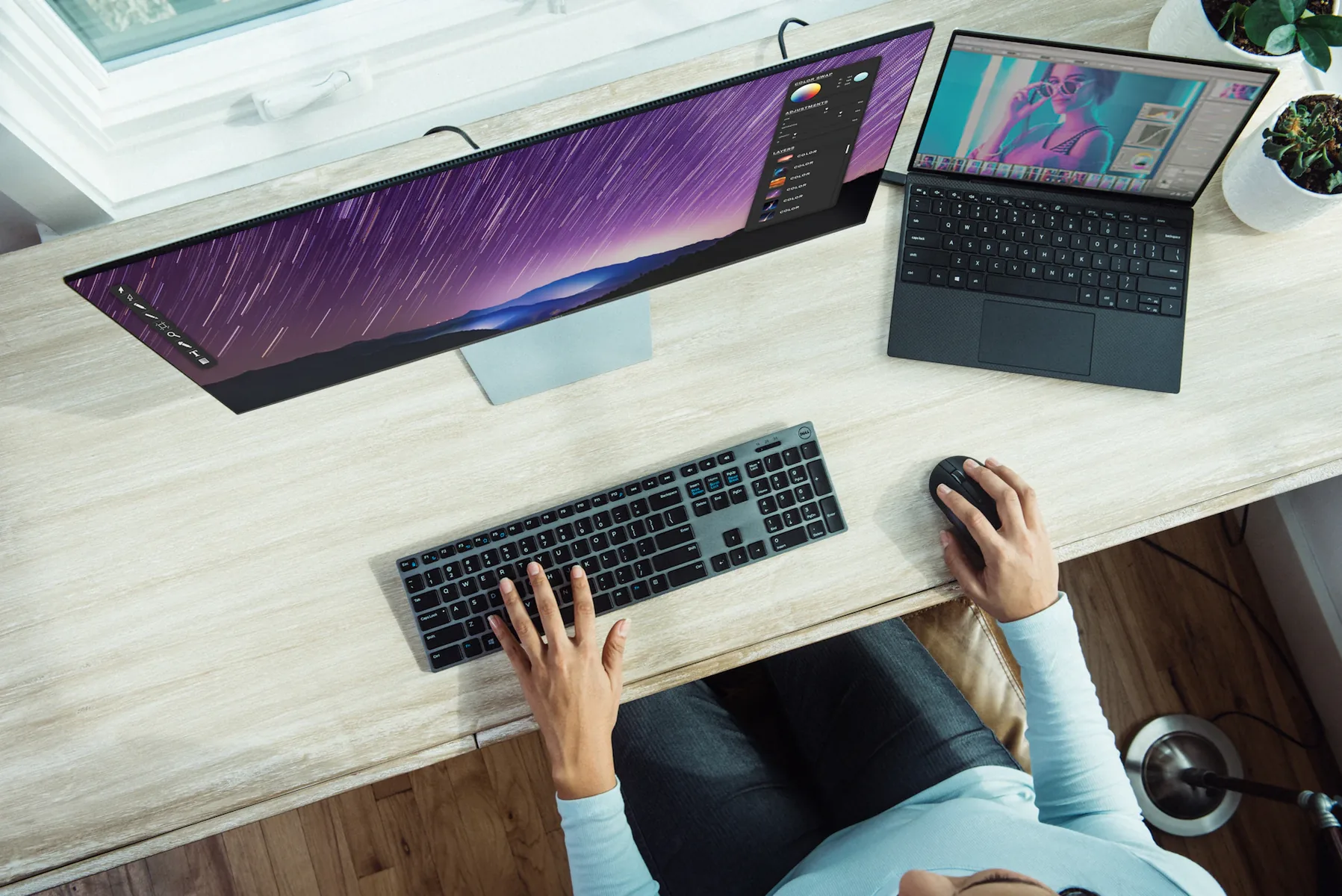
Escolhas simples para ergonomia, iluminação, organização e proteção elétrica sem comprar itens desnecessários. Siga a ordem sugerida, observe o resultado de cada etapa e evite mudar várias configurações ao mesmo tempo.
Eleve a tela
O topo da tela próximo à altura dos olhos reduz a inclinação constante do pescoço. Um suporte firme pode ajudar.
Ao elevar notebook, use teclado e mouse externos para manter braços confortáveis.
Escolha teclado e mouse pelo conforto
Formato, tamanho e força das teclas importam mais que luzes. Teste quando possível.
Mantenha punhos neutros e objetos usados com frequência ao alcance.
Melhore a iluminação
Posicione luz lateral para evitar reflexo direto na tela. Uma luminária ajustável é mais útil que iluminação decorativa muito forte.
Ajuste brilho da tela ao ambiente e faça pausas visuais.
Organize sem bloquear ventilação
Presilhas e canaletas evitam cabos puxando equipamentos. Deixe folga para movimento e acesso.
Não cubra saídas de ar nem apoie fonte de energia em tecido.
Proteja a alimentação
Use filtro de linha certificado e com especificações claras. Para falta de energia, somente nobreak adequado mantém o equipamento ligado.
Estabilizadores geralmente não são necessários para fontes modernas e podem introduzir comutações desnecessárias.
Compre na ordem do problema
Antes de adquirir acessórios, identifique a dificuldade: dor, pouca luz, falta de portas, cabos soltos ou risco elétrico. Resolva primeiro postura, altura e ventilação. Um acessório barato que corrige um problema real costuma ser melhor que vários itens decorativos que ocupam espaço e aumentam cabos sem melhorar o trabalho.
Hub USB-C com passagem de energia
Se o notebook tem só uma ou duas portas USB-C, um hub com "Power Delivery passthrough" resolve o dilema de escolher entre carregar e conectar acessórios ao mesmo tempo: você pluga o carregador original no próprio hub, e ele repassa a energia para o notebook enquanto ainda oferece portas USB-A, HDMI e leitor de cartão livres. O detalhe que a maioria ignora na hora da compra: o hub precisa suportar uma potência de passagem igual ou maior que a do carregador original do notebook — um hub que só repassa 60 W não vai carregar direito um notebook que pede 90 W, mesmo com o carregador certo conectado nele.
Faça junto: procedimento completo
Compre para resolver um incômodo real
Anote durante uma semana o que atrapalha: falta de portas, postura, ruído, iluminação ou cabos. Evite montar uma lista baseada em vídeos de “setup”; cada acessório deve resolver um problema repetido.
Resultado esperado: A prioridade fica clara antes de gastar.
Confira segurança e ergonomia
Suporte deve manter a tela próxima da altura dos olhos sem instabilidade. Extensão e filtro de linha precisam ser adequados à carga e certificados; adaptadores não devem eliminar aterramento. Faça pausas e ajuste cadeira antes de esperar que um acessório corrija dor.
Resultado esperado: A mesa melhora sem criar risco elétrico ou postura forçada.
Teste dentro do prazo de devolução
Confirme conectores, potência, comprimento de cabo e funcionamento com todos os periféricos. Em hub USB-C, vídeo e carregamento dependem também da porta do computador.
Resultado esperado: Guarde embalagem e nota até validar todas as funções anunciadas.
Se o acessório não resolver o incômodo na primeira semana, reveja postura, compatibilidade e instalação enquanto ainda há prazo de devolução. Não improvise adaptadores elétricos.
Referências primárias diretamente relacionadas aos procedimentos desta página, conferidas em 31 de agosto de 2026.
Fundacentro — ergonomia ↗Anatel — riscos de equipamentos irregulares ↗USB-IF — USB Power Delivery ↗Mantenha apenas o acessório que resolveu um problema observado e passou no teste de compatibilidade. Postura, segurança elétrica e prazo de devolução valem mais que aparência de setup.
← Ver todos os guias de Produtos úteis