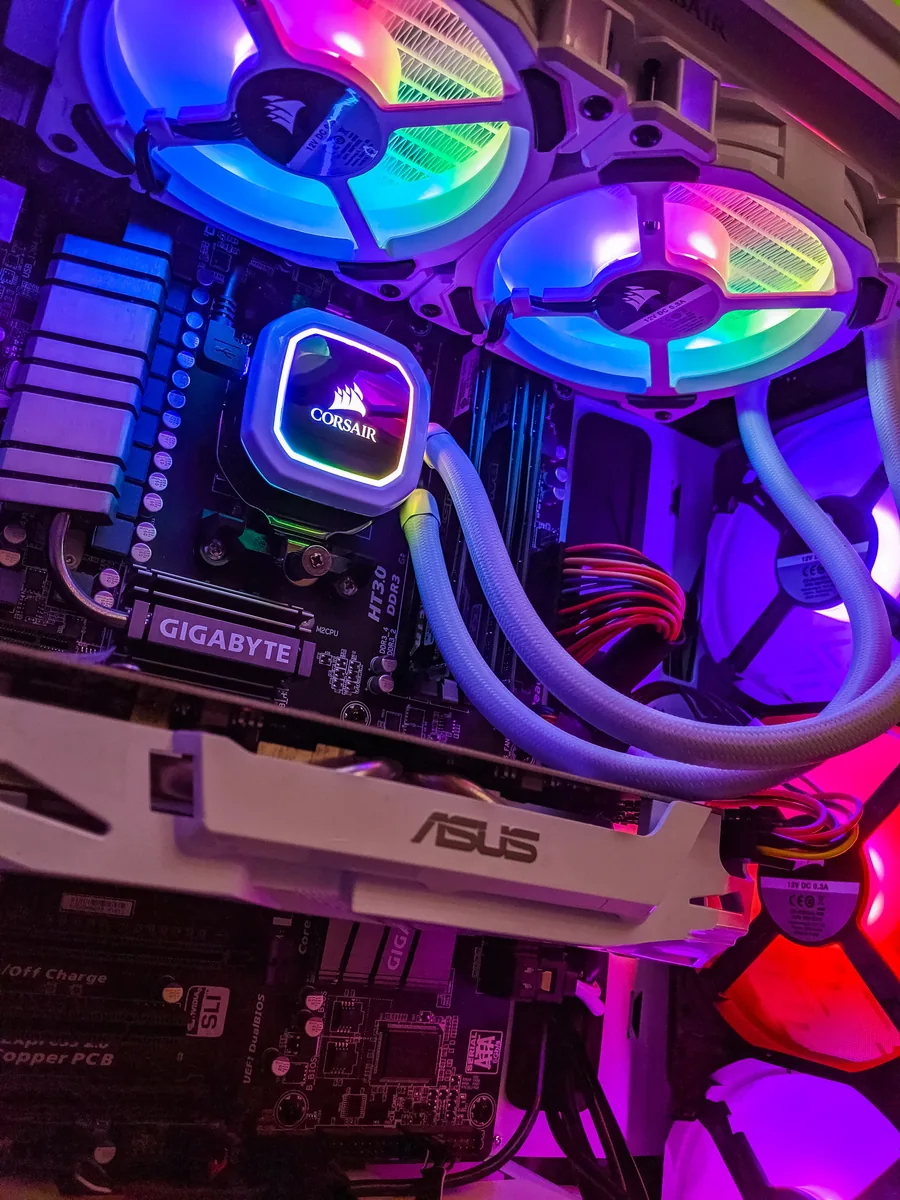
Descubra formato, interface, capacidade e migração antes de abrir a máquina. O roteiro abaixo começa pelo diagnóstico, evita compras ou mudanças prematuras e termina com uma verificação objetiva.
Antes de começar: identifique o modelo exato
Registre fabricante, código completo do equipamento, portas disponíveis, versão do sistema e necessidade que deseja resolver. Consulte manual de serviço e garantia antes de abrir o aparelho. Compare o produto pelo código, não só pelo nome da família ou pela fotografia do anúncio, e preserve nota fiscal e embalagem até terminar todos os testes.
Interrompa se o procedimento exigir senha de terceiro, desativação de proteção, abertura sem manual ou qualquer ação que você não consiga reverter.
Descubra o encaixe disponível
Consulte o manual de serviço do modelo exato. SSD de 2,5 polegadas usa SATA; módulos M.2 podem ser SATA ou NVMe e têm comprimentos diferentes. Um conector fisicamente parecido não garante protocolo compatível.
Meça o slot M.2 fisicamente ou confira no manual o comprimento aceito (2242, 2260, 2280) — um SSD mais comprido que o slot simplesmente não encaixa, mesmo com o conector correto.
Avalie capacidade e uso
Some sistema, programas, jogos e arquivos e deixe margem para atualização. Para uso comum, capacidade suficiente costuma importar mais que velocidade máxima de laboratório. Edição pesada e transferência contínua exigem atenção a desempenho sustentado e temperatura.
Calcule o espaço ocupado hoje pelo disco atual e multiplique por 1,5 a 2 — é a margem mínima recomendada para não ficar sem espaço de novo em poucos meses.
Confira possibilidade de expansão
Alguns notebooks têm armazenamento soldado, um único slot ocupado ou limite de módulos dupla face. Verifique parafusos, dissipador, garantia e procedimento de abertura. Não compre antes de saber se manterá o disco antigo para cópia.
Confirme se dá pra manter os dois discos instalados ao mesmo tempo durante a migração — sem isso, você fica sem backup local funcionando até terminar a cópia inteira.
Planeje instalação e migração
Faça backup independente. Decida entre instalação limpa e clonagem; clonagem exige destino com espaço e ferramenta confiável. Crie mídia de recuperação e confirme chave de criptografia antes de remover o disco original.
Anote a chave de recuperação do BitLocker (ou criptografia equivalente) num lugar separado do próprio disco — sem ela, um disco clonado ou migrado pode ficar ilegível se o Windows pedir a chave no primeiro boot.
Teste antes de encerrar
Depois da instalação, confira se BIOS e sistema reconhecem capacidade correta, instale atualizações oficiais e observe temperatura. Abra arquivos restaurados e mantenha o disco antigo intacto até confirmar alguns dias de uso.
Compare o resultado com o objetivo inicial e guarde as anotações para uma futura revisão.
SSD com ou sem memória DRAM
Muitos SSDs baratos, especialmente em capacidades menores, são "DRAM-less": não têm um chip de memória dedicado para guardar a tabela de mapeamento dos dados, e usam uma técnica chamada HMB (Host Memory Buffer) para pegar emprestado um pouco da RAM do próprio computador. Em uso comum — abrir programas, navegar, arquivos do dia a dia — a diferença é pouco perceptível. Ela aparece em cargas de trabalho sustentadas: copiar muitos arquivos grandes de uma vez, ou manter o disco quase cheio por muito tempo, onde um SSD com DRAM dedicada mantém desempenho mais estável. A ficha técnica nem sempre informa isso claramente; buscar o modelo exato em uma análise técnica antes de comprar resolve a dúvida.
Links conferidos em 31 de agosto de 2026.
Microsoft — reinstalar o Windows ↗Microsoft — requisitos de armazenamento do Windows 11 ↗NVM Express — tecnologia NVMe ↗Mantenha o disco antigo intacto até validar inicialização, arquivos e temperatura por alguns dias. Formato M.2 não garante protocolo; manual do modelo decide a compatibilidade.
← Ver todos os guias de Produtos úteis