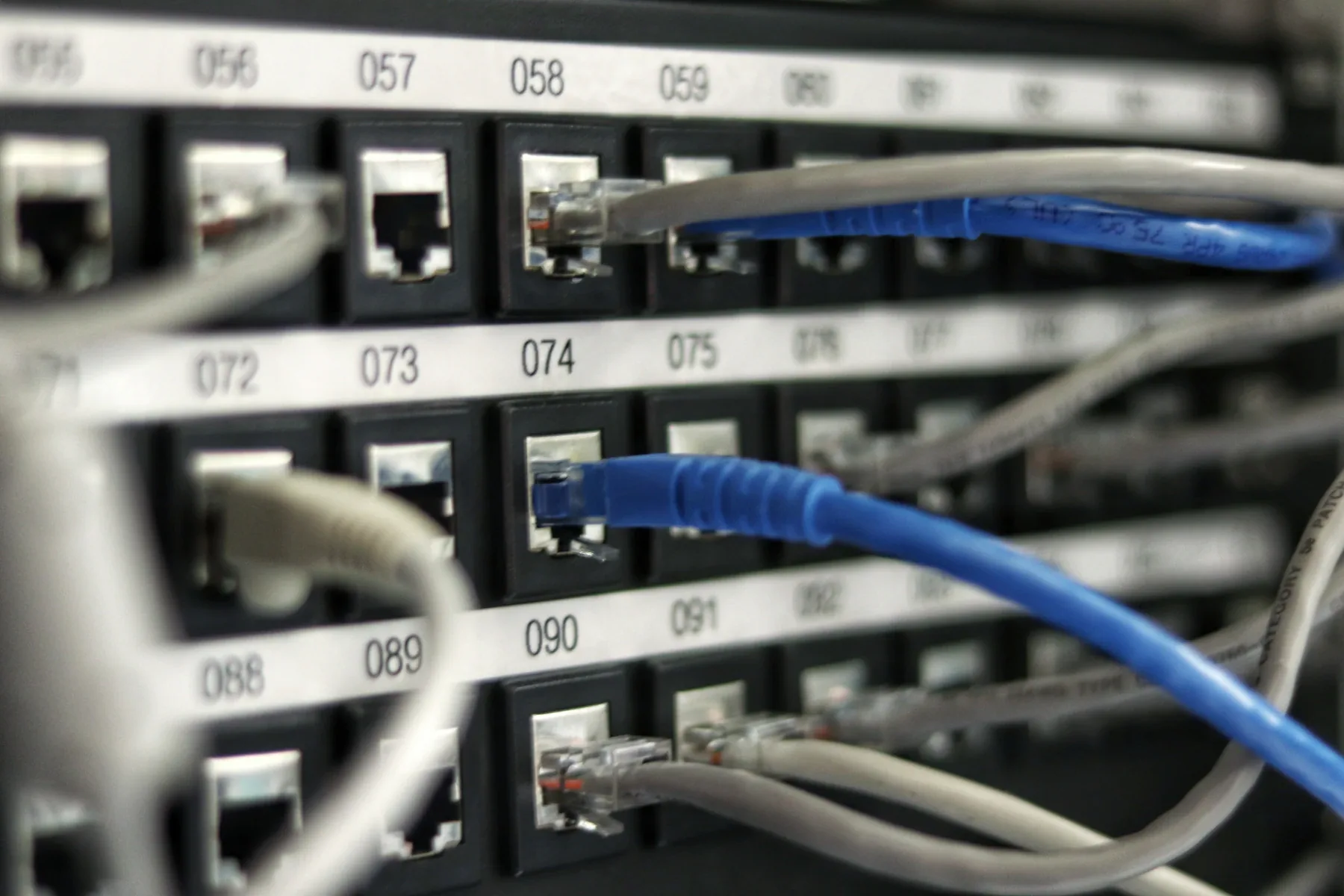
Compare cabo, distância, aparelhos e horários para saber se a falha é da operadora ou da rede interna. Siga a ordem sugerida, observe o resultado de cada etapa e evite mudar várias configurações ao mesmo tempo.
Reinicie uma vez, não repetidamente
Desligue modem e roteador da energia por cerca de trinta segundos e ligue novamente. Aguarde estabilizar.
Se precisa reiniciar todos os dias, há um problema de sinal, equipamento, configuração ou operadora a investigar.
Compare perto, longe e por cabo
Teste perto do roteador. Depois compare em outro cômodo e, se possível, por cabo.
Cabo rápido e Wi-Fi lento indicam cobertura ou interferência. Ambos lentos apontam para equipamento, plano ou operadora.
Controle as variáveis
Pause downloads, nuvem, streaming e atualizações. Faça mais de um teste em horários diferentes.
Use o mesmo servidor de teste e registre download, upload e latência.
Considere o equipamento
Roteadores antigos podem não acompanhar planos rápidos ou muitos aparelhos. Cabos danificados e portas limitadas também reduzem velocidade.
Confira se a placa do computador e o roteador suportam a velocidade esperada.
Fale com a operadora com evidências
Anote horários, resultados por cabo e luzes do modem. Informe quedas, não apenas a velocidade média.
Se a luz de sinal muda ou o modem perde sincronismo, registre foto e horário.
Internet "trava" só quando alguém baixa algo grande?
Esse padrão específico — videochamada travando, jogo com atraso, só quando outro aparelho da casa está baixando um arquivo grande ou fazendo upload de vídeo — tem nome: bufferbloat. Acontece porque o roteador (ou o modem da operadora) tenta processar tudo que chega, criando uma fila enorme antes de descartar pacotes; isso adiciona atraso (latência) mesmo com banda disponível de sobra. Testes de velocidade comuns não mostram isso, porque medem só download/upload, não o comportamento sob carga simultânea. Roteadores mais novos com suporte a "Smart Queue Management" ou "Traffic Prioritization" (às vezes chamado de QoS) resolvem isso automaticamente, dando prioridade a chamadas e jogos mesmo com download rodando. Se seu roteador tem essa opção, ativá-la costuma resolver o problema sem precisar de mais velocidade nenhuma.
Faça junto: procedimento completo
Separe problema da operadora e problema do Wi-Fi
Interrompa downloads e testes em outros aparelhos. Conecte um computador por cabo ao roteador e faça três medições em horários próximos. Depois repita no Wi-Fi, a um metro do aparelho. Compare ping, download e upload, não apenas o maior número.
Resultado esperado: Cabo ruim indica plano, modem, cabo ou operadora; cabo bom e Wi-Fi ruim indicam rede interna.
Teste distância e frequência
Repita o teste no cômodo problemático. Use 5 GHz perto do roteador para velocidade e 2,4 GHz quando houver distância ou paredes. Não junte resultados de redes diferentes.
Resultado esperado: Queda somente longe do roteador aponta para cobertura; queda em todo lugar aponta para configuração ou interferência.
Registre antes de reclamar
Reinicie o roteador uma vez, aguarde estabilizar e refaça as medições. Fotografe horário, velocidade contratada e resultados. Use as ferramentas indicadas pela Anatel quando precisar formar histórico.
Resultado esperado: Com evidências, o atendimento consegue distinguir manutenção externa, sinal óptico e falha do equipamento.
Se o cabo também estiver lento, guarde três medições com horário e protocolo e acione a operadora. Se apenas o Wi-Fi falhar, teste outro canal ou ponto de acesso antes de comprar repetidor.
Links conferidos em 30 de agosto de 2026.
Anatel — fatores que influenciam a internet ↗Anatel — ferramentas oficiais de medição ↗O teste por cabo separa operadora de cobertura interna. Guarde medições equivalentes e só compre equipamento quando souber se o problema é velocidade contratada, interferência ou distância.
← Ver todos os guias de Internet & Wi-Fi